
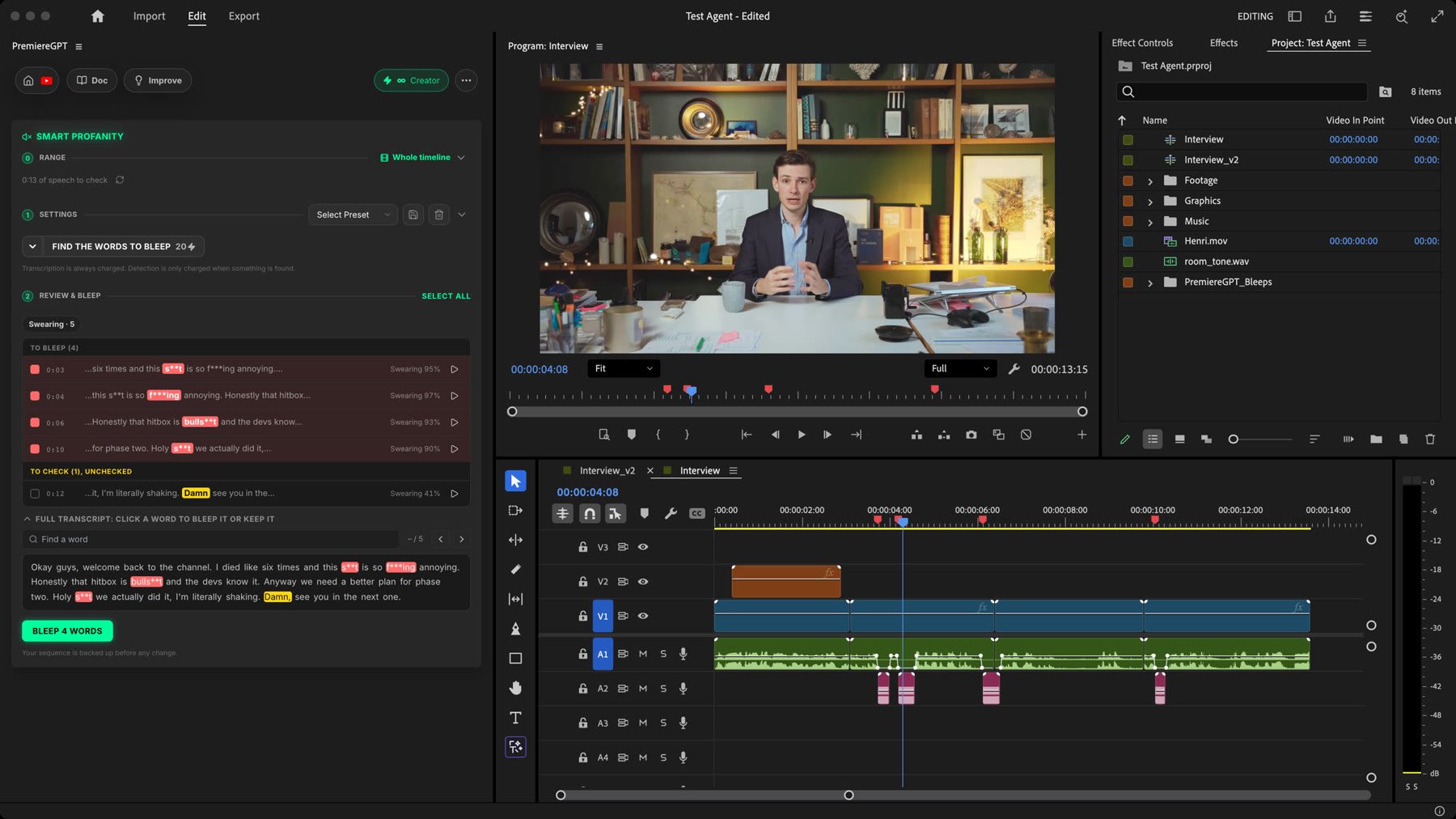
Démarrage rapide
1
Ouvrir Smart Profanity
Ouvre le menu des outils et choisis Smart Profanity.
2
Choisir la plage
Choisis Toute la timeline, ou In / Out pour ne vérifier que la plage entre tes points d’entrée et de sortie.
3
Régler la détection
Choisis un niveau (Léger, Standard ou Strict) et les catégories à biper.
4
Choisir le bip
Bip, Muet ou Marqueurs seuls. Pour un bip, choisis un son ou importe le tien, puis règle son volume.
5
Analyser
Clique sur Trouver les mots à biper. La flèche à sa gauche choisit le moteur de transcription. Tu vois chaque phrase vérifiée et chaque mot signalé passer au rouge, un par un.
6
Revoir et appliquer
Décoche ce qui doit rester audible, écoute n’importe quel mot avec son bip, cherche dans la transcription les mots oubliés, puis clique sur Biper N mots.
Choisir la plage
Réglages
Les réglages sont rangés en trois blocs : Détection, Bip et Réglages avancés.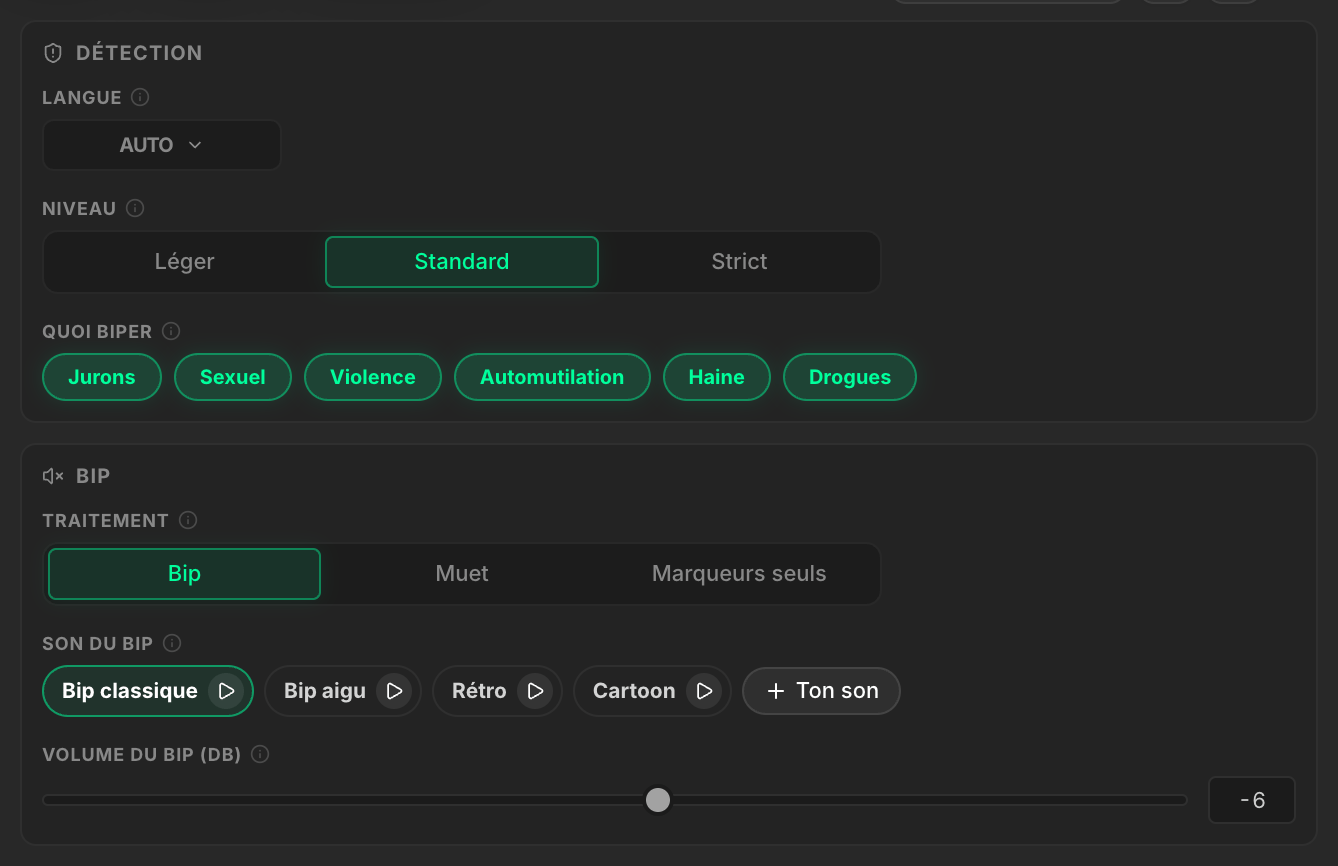
Langue
Laisse Auto pour détecter la langue. Choisis-la toi-même quand la vidéo mélange plusieurs langues ou que la détection se trompe. La détection fonctionne dans toutes les langues prises en charge, y compris le japonais, le coréen et l’hindi.Niveau
Les mots juste sous le niveau choisi apparaissent dans la revue, dans À vérifier, surlignés en jaune et décochés. Un clic suffit pour les biper.
Quoi biper
Six catégories, toutes activées par défaut :Le jeu n’est pas de la violence : « j’ai tué le boss » dans une vidéo gaming est gardé. Les expressions imagées et les mots qui ressemblent à un juron sans en être aussi.
Traitement
Son du bip
Choisis Bip classique, Bip aigu, Rétro ou Cartoon, ou clique sur Ton son pour importer n’importe quel fichier audio. Chaque bip dure exactement le temps du mot, avec de courts fondus pour ne jamais claquer. Un son importé est bouclé ou coupé à la bonne durée. Le volume du bip va de -20 à +6 dB. Ce que tu entends avec le bouton lecture est exactement ce qui arrive sur la timeline.Réglages avancés
Tes derniers réglages sont mémorisés. Enregistre des presets nommés avec le menu des presets.
Moteur de transcription
Un mot doit être entendu pour être bipé : le moteur compte. Clique sur la flèche à gauche de Trouver les mots à biper pour le choisir. PremiereGPT est choisi par défaut, et le bouton affiche le prix total de l’analyse.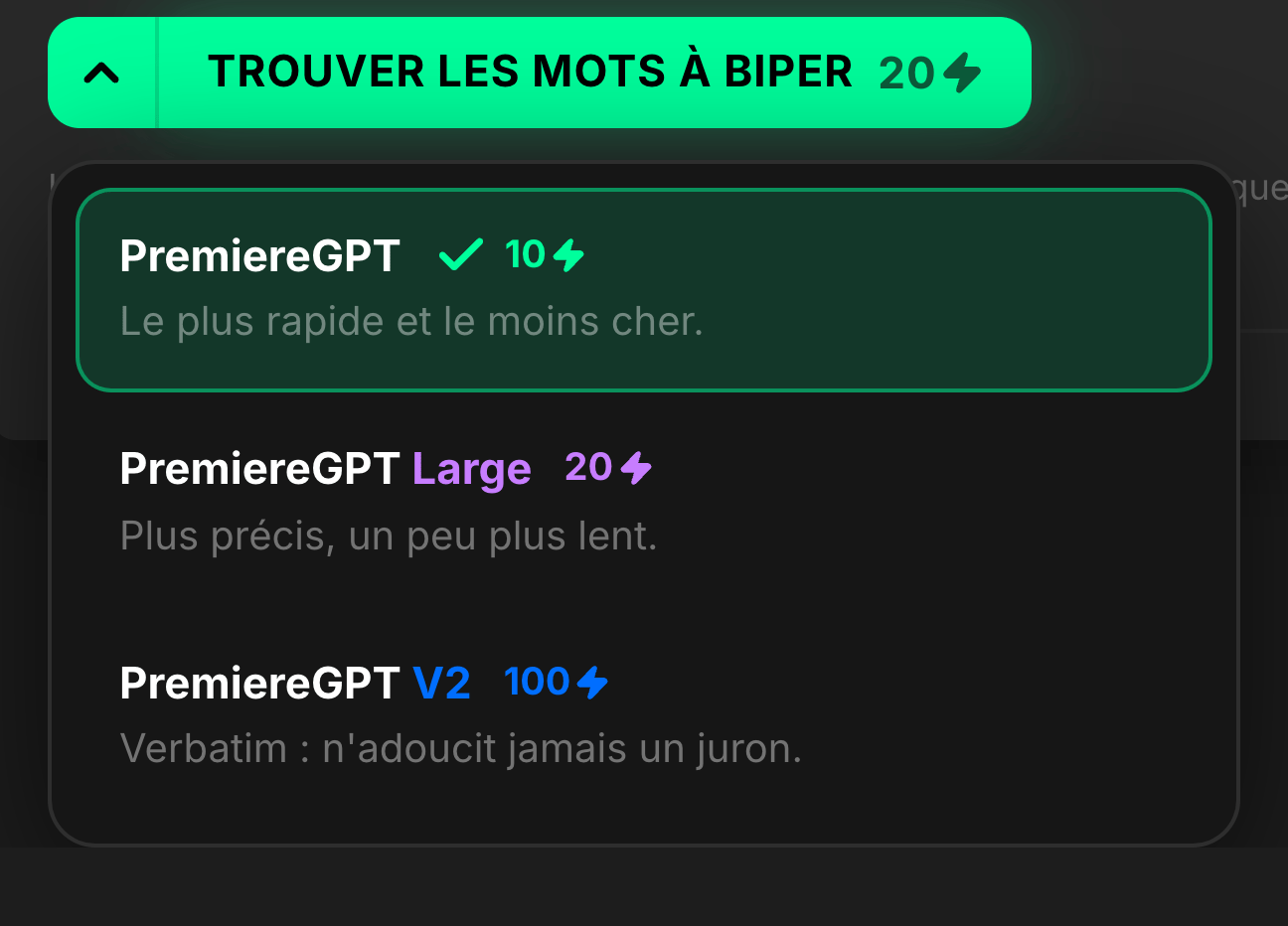
Chaque transcription faite par Smart Profanity rejoint les Transcriptions récentes de Smart Subtitles : tu peux sous-titrer la même séquence sans la transcrire à nouveau.
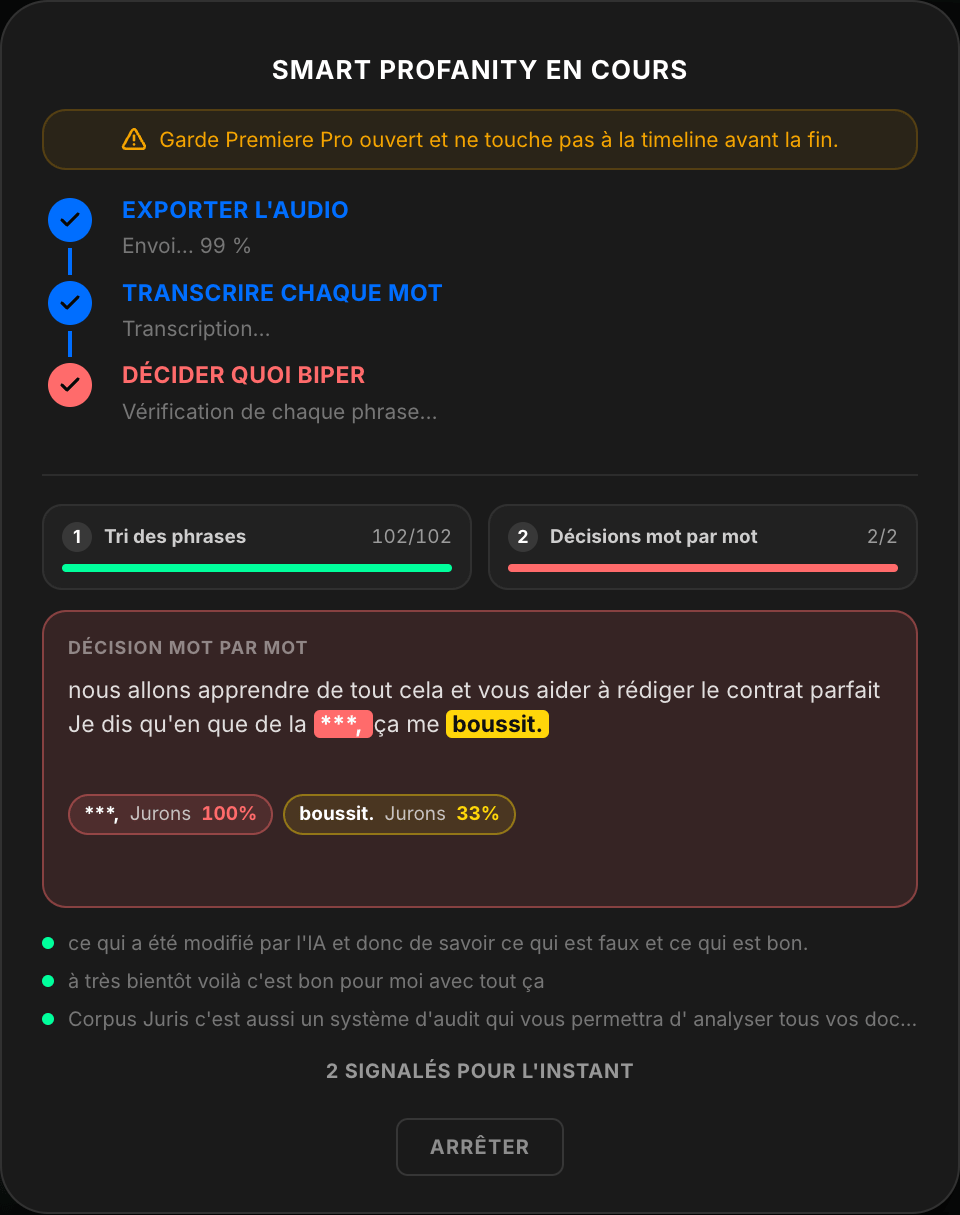
Suivre l’analyse
Pendant que Smart Profanity travaille, la fenêtre de progression montre l’algorithme en direct :- Tri des phrases : chaque phrase reçoit une probabilité de contenir un mot à biper. La plupart sont écartées d’emblée.
- Décisions mot par mot : les phrases restantes sont lues mot par mot. Chaque mot à biper passe au rouge avec sa catégorie et sa probabilité, l’un après l’autre. Les mots à vérifier passent au jaune.
Revue
Après l’analyse, chaque occurrence apparaît avec son timecode, le mot dans sa phrase, sa catégorie et sa probabilité.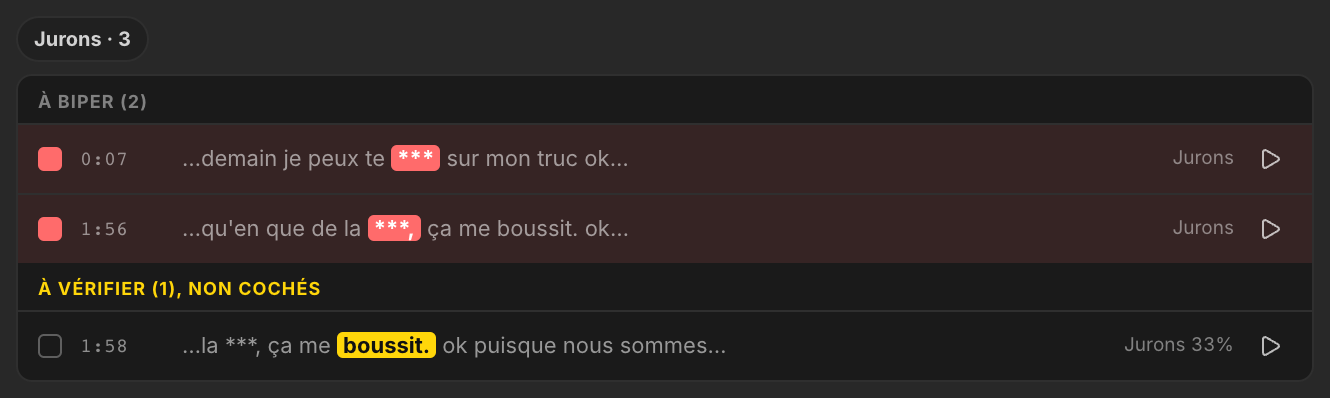
- Clique sur une ligne pour la cocher ou la décocher. Clique sur une pastille de catégorie pour basculer toute la catégorie.
- Clique sur le timecode pour y placer la tête de lecture.
- Clique sur ▶ pour écouter le passage avec le bip, avant toute modification.
- Sous une ligne sélectionnée, Toujours biper ce mot et Ne jamais biper ce mot remplissent tes listes et mettent à jour chaque occurrence du mot.
Transcription complète
Ouvre la Transcription complète pour biper n’importe quel mot toi-même, ou pour en débiper un. Les mots à biper sont en rouge, les mots à vérifier en jaune.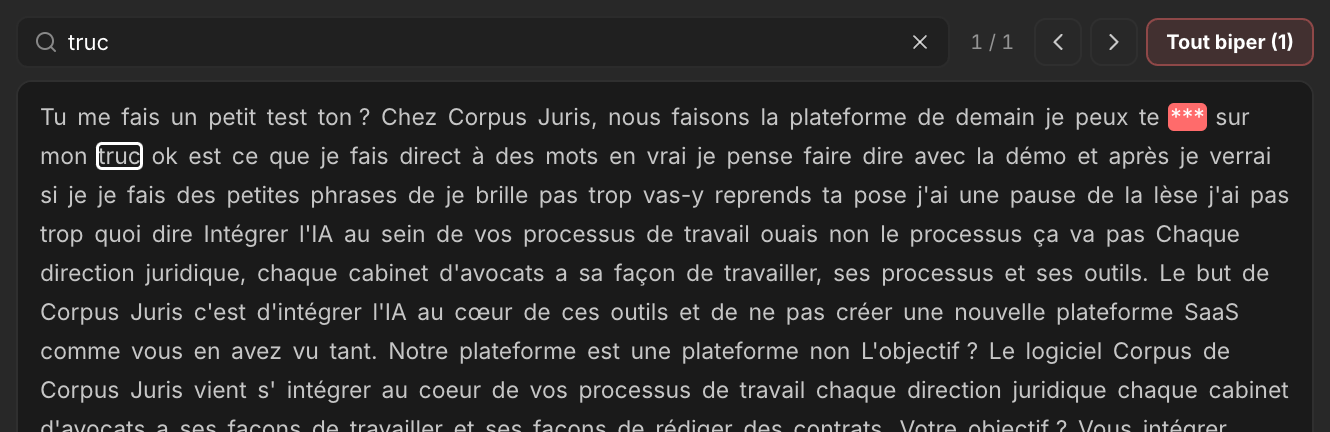
- Chercher un mot : tape un mot pour surligner chaque résultat. Entrée passe au suivant, Maj+Entrée au précédent.
- ‹ › passent d’un résultat à l’autre. Sans recherche, elles sautent d’un mot signalé au suivant.
- Tout biper (N) bipe tous les résultats d’un coup, Tout garder (N) annule.
- Clique dans la transcription, puis utilise ← → pour déplacer le mot encadré et Entrée pour le biper ou le garder.
- Maj+clic sélectionne plusieurs mots d’une même phrase.
Appliquer
Quand tu cliques sur Biper N mots :- Ta séquence est sauvegardée.
- La voix est coupée sur les pistes de voix, mot par mot, avec de courts fondus. Dans Premiere Pro, ce sont des images clés de volume que tu peux ajuster ensuite.
- Chaque bip est créé à la durée exacte de son mot et posé sur une piste audio libre, dans le chutier PremiereGPT_Bleeps.
- Des marqueurs sont ajoutés si l’option est activée.
Dans DaVinci Resolve, la voix est coupée à l’image près et les clips bipés sont reposés en audio seul sur la même piste. Leur gain de clip et leurs effets Fairlight repartent de zéro sur ces clips. L’image n’est jamais touchée.