Télécharger l’application
1
Connectez-vous
Connectez-vous à votre compte Première Copilot.
2
Téléchargez
Cliquez sur le bouton « Download App ».
3
Sélectionnez votre OS
Sélectionnez l’installateur correspondant à votre système :
- Windows
- Mac Intel (anciens modèles)
- Mac Silicon (puces M1, M2, M3, M4) — Vérifiez bien que vous sélectionnez la bonne architecture.
Installer le logiciel
1
Décompressez
Décompressez le fichier téléchargé.
2
Lancez l'installateur
Lancez l’installateur. Il placera Première GPT dans le bon répertoire.
3
Redémarrez
Redémarrez Adobe Premiere Pro. Il est également recommandé, sans être obligatoire, de redémarrer votre ordinateur.
Initialiser l’extension
1
Ouvrez Premiere Pro
Lancez Adobe Premiere Pro.
2
Ouvrez l'extension
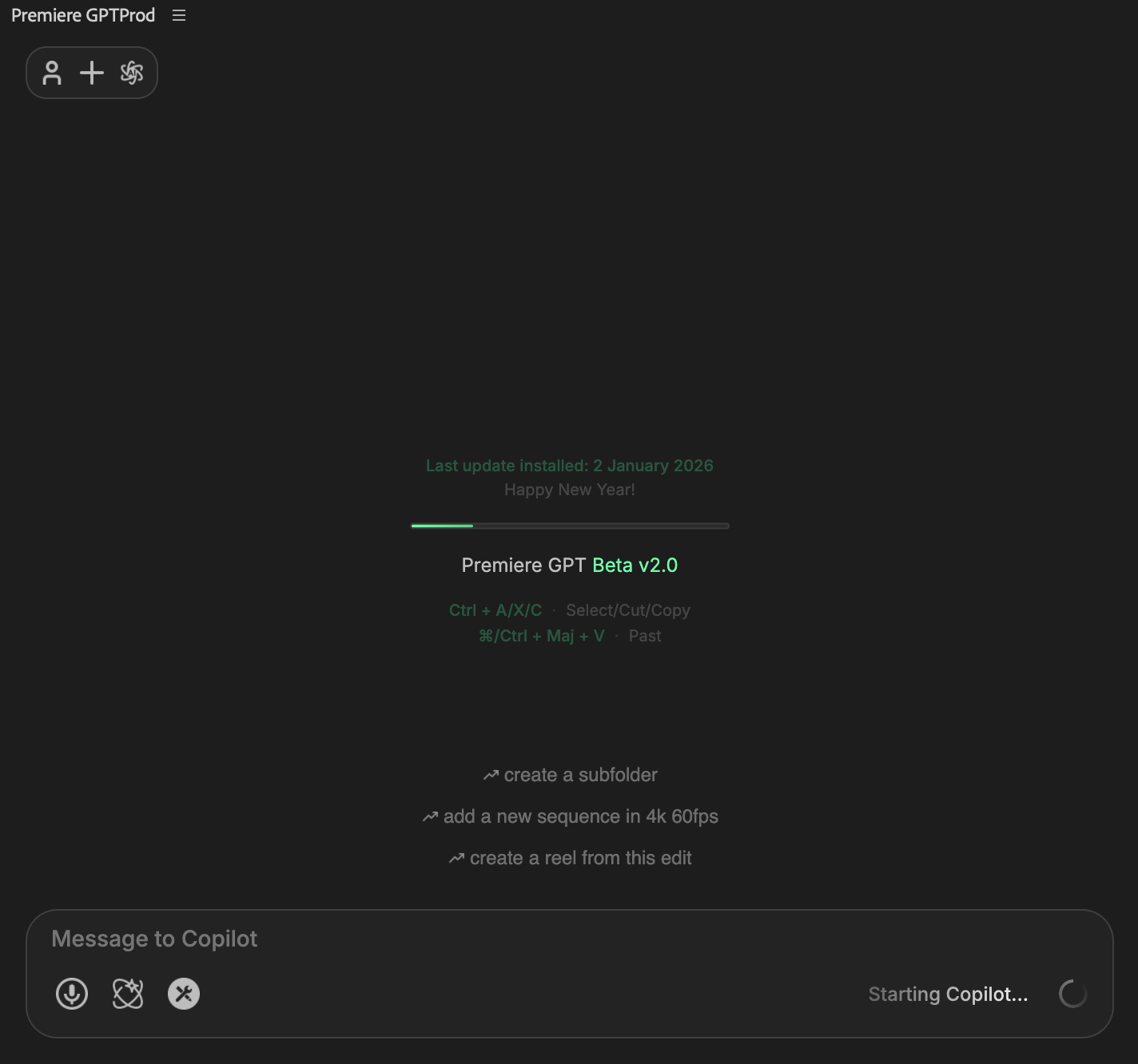
Allez dans Fenêtre > Extensions > Première GPT Beta.
3
Connectez-vous
Connectez-vous avec les identifiants créés sur le site.
4
Premier lancement
Premier lancement : s’il s’agit de votre première utilisation, comptez 1 à 2 minutes pour que le moteur backend s’initialise. Les lancements suivants seront beaucoup plus rapides.