
Démarrage rapide
Le panneau est organisé en trois étapes numérotées : Réglages → Aperçu → Application sur la timeline.1
Ouvrir l'outil
Ouvrez le menu Outils (en bas à gauche) et sélectionnez Jump Cut.
2
Placer la tête de lecture
Positionnez la tête de lecture sur une portion représentative de votre séquence — contenant à la fois de la parole et du silence.
3
Aperçu (gratuit)
Cliquez sur Preview. Un échantillon de 15 secondes est analysé et affiché sous forme de forme d’onde : tout ce qui est rouge sera supprimé.
4
Ajuster les curseurs
Bougez les curseurs et regardez les zones rouges se mettre à jour instantanément — aucune nouvelle analyse n’est nécessaire. Lancez la lecture pour écouter l’échantillon.
5
Appliquer
Cliquez sur Create Jump Cuts. Votre séquence est sauvegardée automatiquement avant toute coupe.
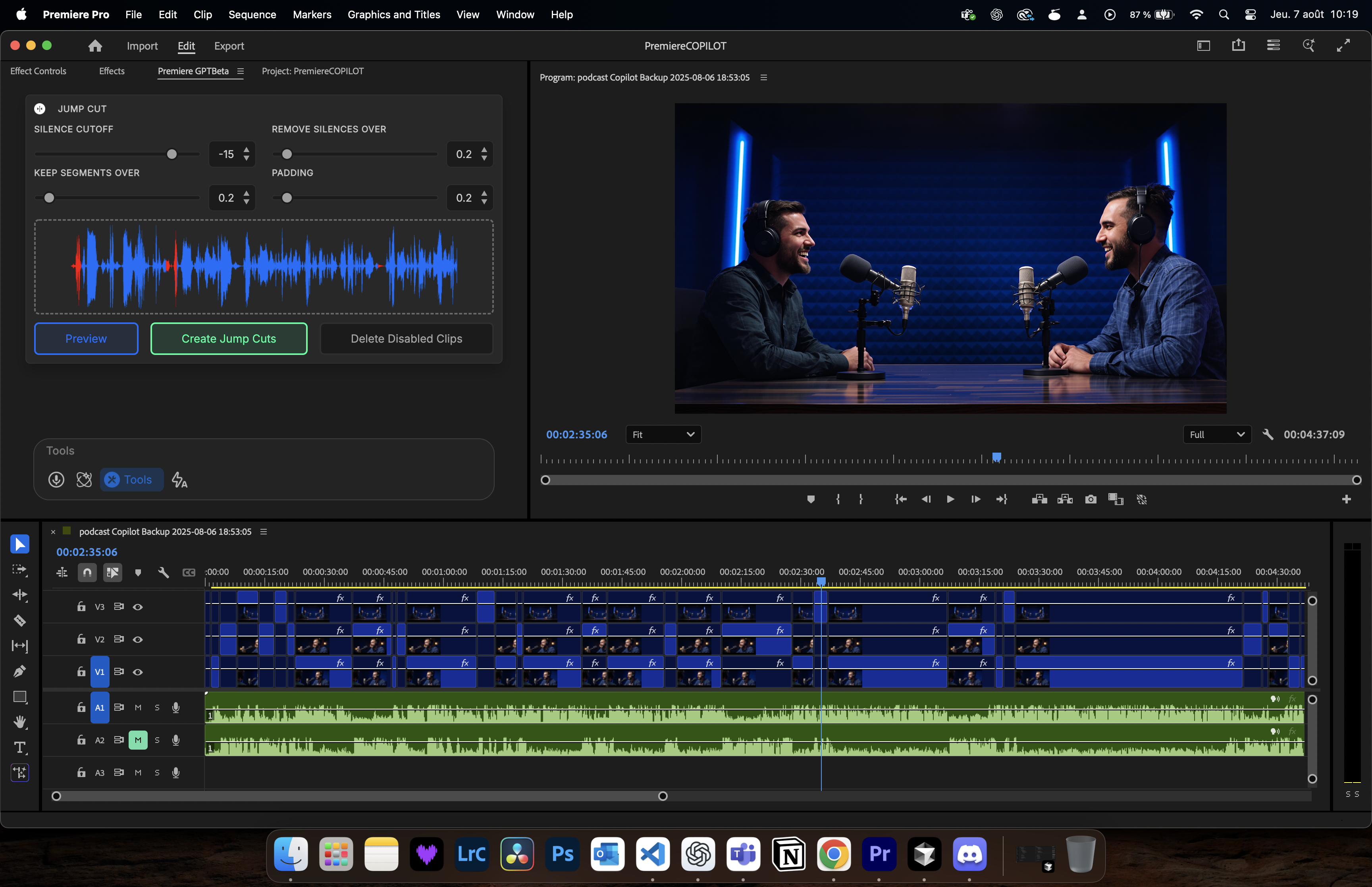
Étape 1 — Réglages
Voice Sensitivity remplace l’ancien réglage « Silence Cutoff » (en dB). Ce n’est plus un seuil de volume : l’outil détecte la voix, donc le bruit de fond, le souffle de la pièce ou la musique ne comptent plus comme « non silencieux ». Valeur plus haute = plus strict = coupe davantage.
Voice Sensitivity
- 0,10 – 0,30 — très permissif. Garde les chuchotements, les voix douces, l’ASMR, les interviews calmes. À utiliser si l’outil mange le début de vos mots.
- 0,40 – 0,60 — équilibré. Talking-head classique, podcast, tutoriel. Commencez ici.
- 0,70 – 0,90 — strict. Coupe agressivement ; utile en pièce bruyante, avec de la climatisation, du bruit de rue ou une musique forte qui rend la détection trop généreuse.
Remove Silences Over
La durée minimale qu’un silence doit atteindre pour valoir la peine d’être coupé.- 0,10 – 0,20 s — très serré, rythme mitraillette. Parfait pour les formats sociaux / verticaux.
- 0,30 – 0,60 s — rythme naturel. Retire les blancs mais préserve la respiration du discours.
- 1 s et plus — ne retire que les longues pauses. Idéal pour les interviews où les silences ont du sens.
Keep Segments Over
Tout ce qui est plus court n’est pas considéré comme de la parole : un bruit de bouche, un clic, une porte, une toux entre deux phrases. Montez la valeur si des bruits isolés sont conservés en minuscules clips orphelins ; gardez-la basse si vous avez des interjections courtes (« oui », « non », « hm ») qui doivent survivre.Padding
Le padding donne un peu d’air à chaque segment conservé, pour que les coupes ne paraissent pas chirurgicales.- Valeurs positives (0,05 – 0,30 s) — le cas normal. Étend chaque segment des deux côtés.
- 0 — coupes franches, immédiates. Serrage maximal, écoute plus rude.
- Valeurs négatives (jusqu’à -1 s) — rétrécit les segments conservés, en coupant dans la parole. Réservé aux montages très agressifs : cela rogne les mots.
Presets
La barre de presets en haut de l’étape 1 enregistre toute votre configuration de curseurs sous un nom et la recharge en un clic. Créez-en un par format — Podcast, Reels, Interview — plutôt que de tout re-régler à chaque session.Étape 2 — Aperçu
L’aperçu analyse un échantillon de 15 secondes pris à la tête de lecture et il est gratuit : il ne consomme aucun crédit, vous pouvez le relancer autant que vous voulez.Lire la forme d'onde
Bleu = conservé. Surimpression rouge = supprimé. L’image reflète vos curseurs en temps réel.
Écouter
Appuyez sur le bouton vert, ou cliquez n’importe où sur la forme d’onde pour y sauter et auditionner le passage.
Bouger un curseur après un aperçu ne nécessite pas de relancer l’analyse : les coupes sont recalculées localement, instantanément. Recliquez sur Preview uniquement si vous déplacez la tête de lecture ailleurs dans la séquence.
Étape 3 — Application sur la timeline
1
Create Jump Cuts
Analyse toute la séquence et applique les coupes. Une sauvegarde de votre séquence est créée automatiquement au préalable : vous pouvez toujours revenir en arrière.
2
Delete Disabled Clips (Premiere Pro)
Jump Cut désactive les clips silencieux au lieu de les supprimer, pour que vous puissiez vérifier le résultat. Cliquez sur Delete Disabled Clips pour les retirer et refermer les trous.
3
Ou automatisez
Cochez la case sur ce même bouton pour supprimer automatiquement à la fin de chaque run.
Sur DaVinci Resolve, le contrôle Delete Disabled Clips est masqué — c’est normal. Resolve reconstruit une nouvelle timeline ne contenant que les segments conservés : il n’y a plus rien à supprimer.
Depuis le Copilot
Vous pouvez aussi simplement demander dans le chat :« Retire les silences de ma séquence. »Le Copilot lance le même moteur avec des réglages par défaut sensés. Utilisez le panneau quand vous voulez voir la forme d’onde et régler le rythme vous-même.