
Smart Ease est une fonctionnalité Premiere Pro. Elle n’est pas disponible dans DaVinci Resolve.
Démarrage rapide
1
Ouvrir Smart Ease
Sur l’écran d’accueil de PremiereGPT, cliquez sur la tuile Smart Ease (icône de courbe).
2
Choisir un mode
Animer ajoute une nouvelle animation à vos clips. Lisser les clés applique une nouvelle courbe aux images clés déjà présentes.
3
Choisir une animation
Survolez les cartes pour prévisualiser chaque mouvement, puis cliquez sur celle que vous voulez.
4
Ajuster
Choisissez le Placement de l’animation, sa Durée, sa Courbe et son Intensité.
5
Choisir les clips
Sélectionnez des clips dans la timeline et gardez Sélection, ou choisissez Piste ou Tous les clips.
6
Appliquer
Cliquez sur Animer N clips. Le résultat ne vous plaît pas ? Cliquez sur Annuler dans le panneau et essayez un autre preset.
Deux modes
Animer
Ajoute une animation toute prête à chaque clip : 8 presets intégrés, vos propres presets ou une animation écrite par l’IA.
Lisser les clés
Garde les valeurs de vos images clés et change uniquement le timing entre elles : ralenti, dépassement, rebond ou votre propre courbe de Bézier.
Animer
1. Choisir une animation
Chaque carte prévisualise son mouvement quand vous la survolez, et la carte sélectionnée tourne en boucle. La petite courbe dans le coin montre comment le mouvement accélère et ralentit.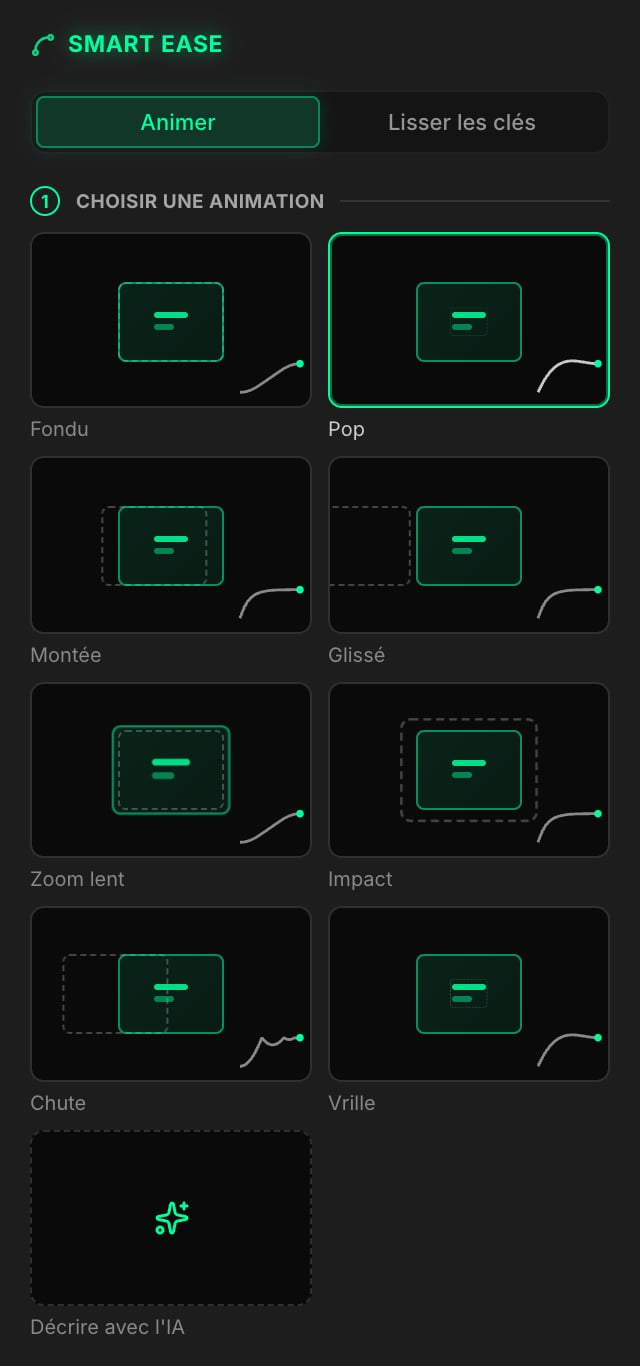
La dernière carte, Décrire avec l’IA, vous permet de créer une nouvelle animation à partir d’une phrase. Voir la section Décrire une animation avec l’IA plus bas.
2. Ajuster
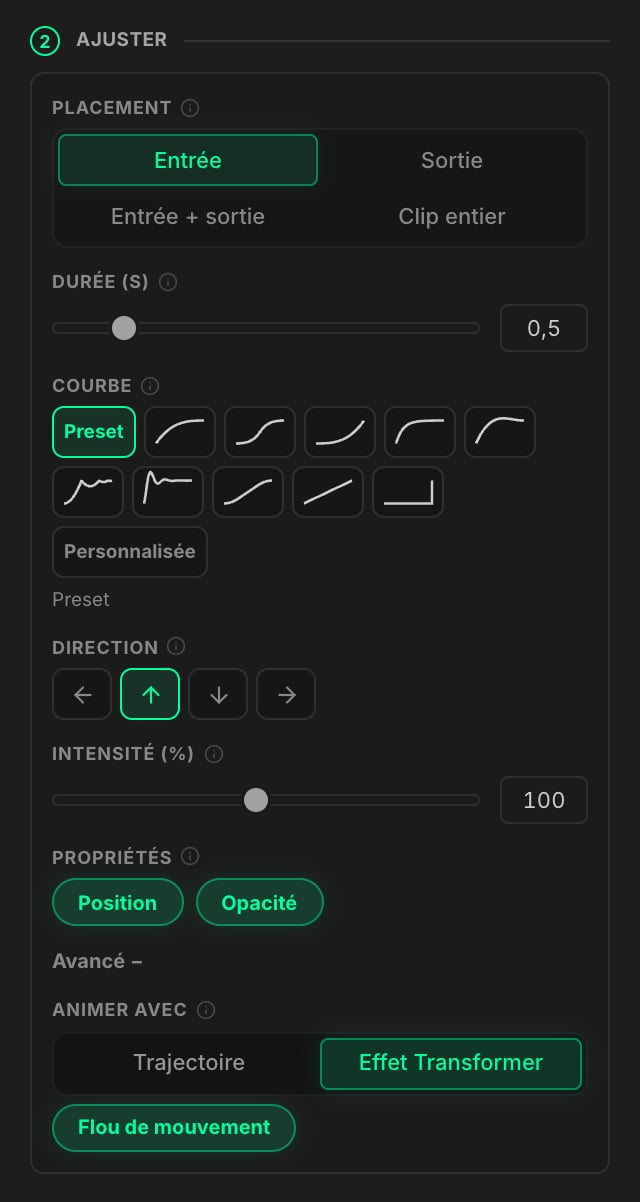
Les réglages qui ne concernent pas l’animation sélectionnée sont masqués.
Courbes
Avec Personnalisée, faites glisser les deux poignées de l’éditeur de Bézier, ou collez une valeur comme
cubic-bezier(0.33, 1, 0.68, 1) dans le champ en dessous. Le champ utilise le format CSS cubic-bezier() : vous pouvez y coller des valeurs trouvées sur les sites d’easing.
Avancé : Animer avec
Cliquez sur Avancé pour choisir la transformation que l’animation pilote :Comment les images clés sont écrites
- Fluide (natif) et Linéaire n’écrivent que deux images clés, avec l’interpolation propre à Premiere. Elles restent faciles à modifier à la main dans les Options d’effet.
- Les courbes avec easing comme Ralentir, Vif, Dépassement, Rebond, Élastique ou une courbe Personnalisée sont écrites avec une image clé par image. Premiere ne donne pas aux scripts l’accès aux poignées de Bézier, et tous les plugins d’easing procèdent ainsi. C’est ce qui permet de rejouer la courbe exacte, à l’identique, dans Premiere.
- Les valeurs sont relatives à l’état actuel du clip. Sa position, son échelle, sa rotation et son opacité sont respectées : Pop grandit jusqu’à l’échelle propre du clip, Glissé arrive sur la position du clip, etc.
- Réappliquer remplace ce qui était là. Une nouvelle animation remplace les images clés de la plage animée (la fenêtre d’entrée ou de sortie) sur les propriétés cochées, y compris celles d’un autre preset. Vous pouvez donc essayer les presets les uns après les autres sur les mêmes clips.
Lisser les clés
Utilisez ce mode quand vos clips ont déjà des images clés, faites à la main, par un autre outil ou par Smart Ease, et que vous voulez seulement changer le ressenti du mouvement.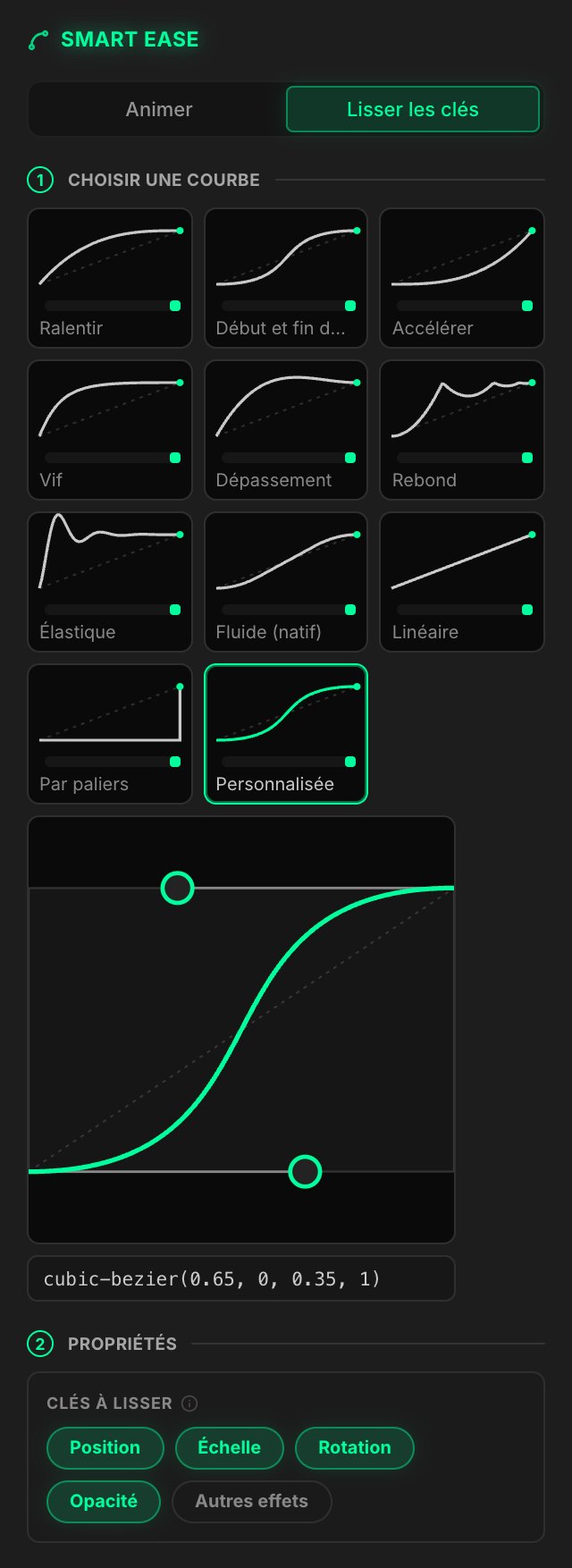
1
Choisir une courbe
Cliquez sur Lisser les clés en haut, puis choisissez une carte de courbe. Survolez une carte pour la voir en action : un point parcourt la courbe et un petit curseur montre la vitesse. Choisissez Personnalisée pour dessiner votre propre courbe ou coller une valeur
cubic-bezier(...).2
Choisir les propriétés
Sous Clés à lisser, cochez Position, Échelle, Rotation, Opacité et, si besoin, Autres effets (tout autre paramètre numérique animé sur n’importe quel effet, comme l’intensité d’un flou).
3
Appliquer
Choisissez les clips, puis cliquez sur Lisser N clips.
- Chaque paire d’images clés consécutives sur les propriétés cochées reçoit la courbe. Vos valeurs ne changent pas, seul le timing entre elles change.
- Une animation faite par Smart Ease compte comme un seul mouvement, de sa première à sa dernière image clé. Vous pouvez changer sa courbe autant de fois que vous voulez.
- Une Position qui suit une trajectoire courbe garde son tracé. Seul le timing change.
- Le lissage fonctionne sur les effets Trajectoire, Opacité et Transformer : vous pouvez donc aussi lisser les zooms faits par AutoZoom.
Appliquer à vos clips
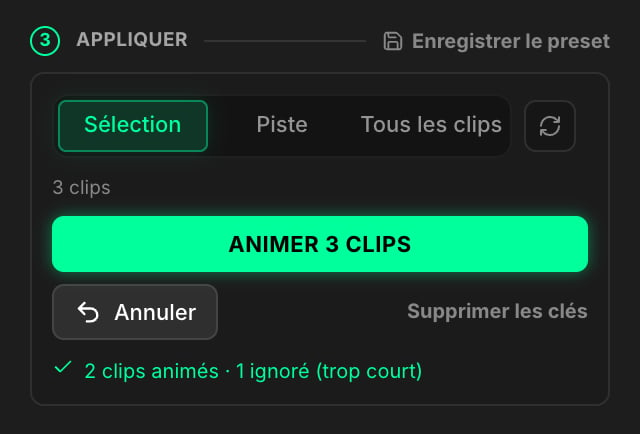
Le panneau affiche le nombre de clips qui seront traités. Le bouton d’actualisation relit la timeline. Smart Ease la relit aussi quand vous revenez sur le panneau : vous pouvez changer votre sélection dans Premiere puis revenir.
Cliquez sur Animer N clips (ou Lisser N clips). Les grosses timelines sont traitées par lots, avec un compteur de progression sur le bouton. À la fin, une ligne résume le résultat : combien de clips ont été modifiés, combien ont été ignorés et pourquoi.
Annuler et supprimer les clés
- Annuler remet les clips comme avant la dernière application. Les valeurs des images clés sont restaurées. L’interpolation des images clés restaurées revient en linéaire.
- Supprimer les clés supprime toutes les images clés des propriétés cochées sur les clips choisis. Chaque clip garde la valeur qu’il avait au milieu du clip. Vous pouvez aussi l’annuler avec le bouton Annuler du panneau.
Enregistrer vos propres presets
Cliquez sur Enregistrer le preset en haut à droite de l’étape Appliquer et donnez-lui un nom. Un preset enregistre tous vos réglages actuels, y compris une courbe personnalisée ou une animation IA, dans vos préférences PremiereGPT locales.- Les presets d’animation apparaissent sous forme de cartes dans Mes presets.
- Les presets enregistrés en mode Lisser les clés apparaissent parmi les cartes de courbes.
- Pour supprimer un preset, cliquez sur le × de sa carte.
Décrire une animation avec l’IA
Besoin d’un mouvement qui n’est pas dans la galerie ? Décrivez-le.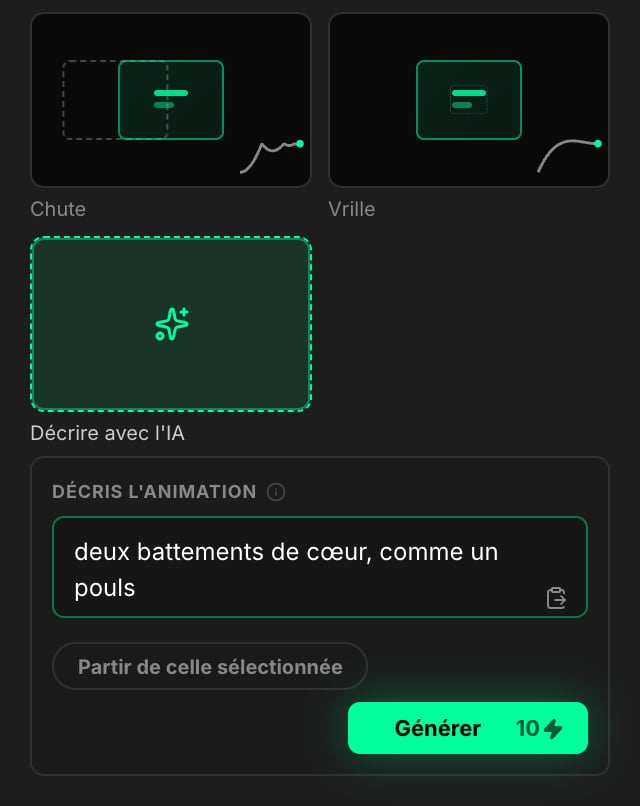
1
Ouvrir la boîte IA
Cliquez sur la carte Décrire avec l’IA.
2
Décrire le mouvement
Écrivez ce que vous voulez, dans n’importe quelle langue. Par exemple : « tombe du haut avec un léger rebond », « deux battements de cœur, comme un pouls » ou « tremblement de terre pour un impact ».
3
Générer
Cliquez sur Générer. Au bout de quelques secondes, une nouvelle carte avec un badge IA apparaît, déjà sélectionnée, prête à être appliquée ou enregistrée comme preset.
Crédits
Les crédits IA ne sont débités que si une animation est réellement produite. Une fois générée, l’appliquer ou l’enregistrer comme preset est gratuit.